Keyboards鍵盤
一、實體鍵盤簡介 Keyboards
實體鍵盤是輸入文字、操作應用、控制遊戲等的重要工具。除 Apple Watch 外,幾乎所有 Apple 裝置都支援連線實體鍵盤。Mac 使用者通常始終使用實體鍵盤,而 iPad 使用者也常常配合鍵盤使用。
很多使用者喜歡透過鍵盤快捷鍵來加快操作。系統定義了一系列標準快捷鍵,在大多數應用中通用,幫助使用者快速上手新應用。而遊戲則往往設定自定義快捷鍵(key bindings)以提高操作效率。
二、最佳實踐 Best Practices
1. 支援完整鍵盤訪問 Full Keyboard Access
適用於 iOS、iPadOS、macOS 和 visionOS,讓使用者僅使用鍵盤就能導航介面、啟用控制元件、進行拖拽等互動。可在系統“設定 > 輔助功能”中開啟。
2. 避免自定義導航行為
iPadOS 提供特定 API 支援在集合檢視等場景下的鍵盤導航,但建議將控制元件(如按鈕、分段控制器等)的鍵盤訪問交給系統 Full Keyboard Access 處理。
3. 遵循標準快捷鍵規則
避免篡改使用者熟悉的系統快捷鍵。若應用無文字編輯需求,可將某些快捷鍵(如 Command–I)用於更符合語義的操作。
三、標準快捷鍵 Standard Keyboard Shortcuts
1. 系統快捷鍵示例
- Command–A:全選
- Command–C / V / X:複製 / 貼上 / 剪下
- Command–Z / Shift–Command–Z:撤銷 / 重做
- Command–Q:退出應用
- Command–Space:顯示 Spotlight
- Control–Command–Space:顯示特殊字元
- Command–Comma:開啟設定
- Shift–Command–3 / 4:截圖(整個螢幕 / 選區)
- Option–Command–8:開啟/關閉螢幕縮放
- Option–Command–Comma / Period:調整螢幕對比度
- Command–?:開啟幫助選單
2. 鍵位組合規範
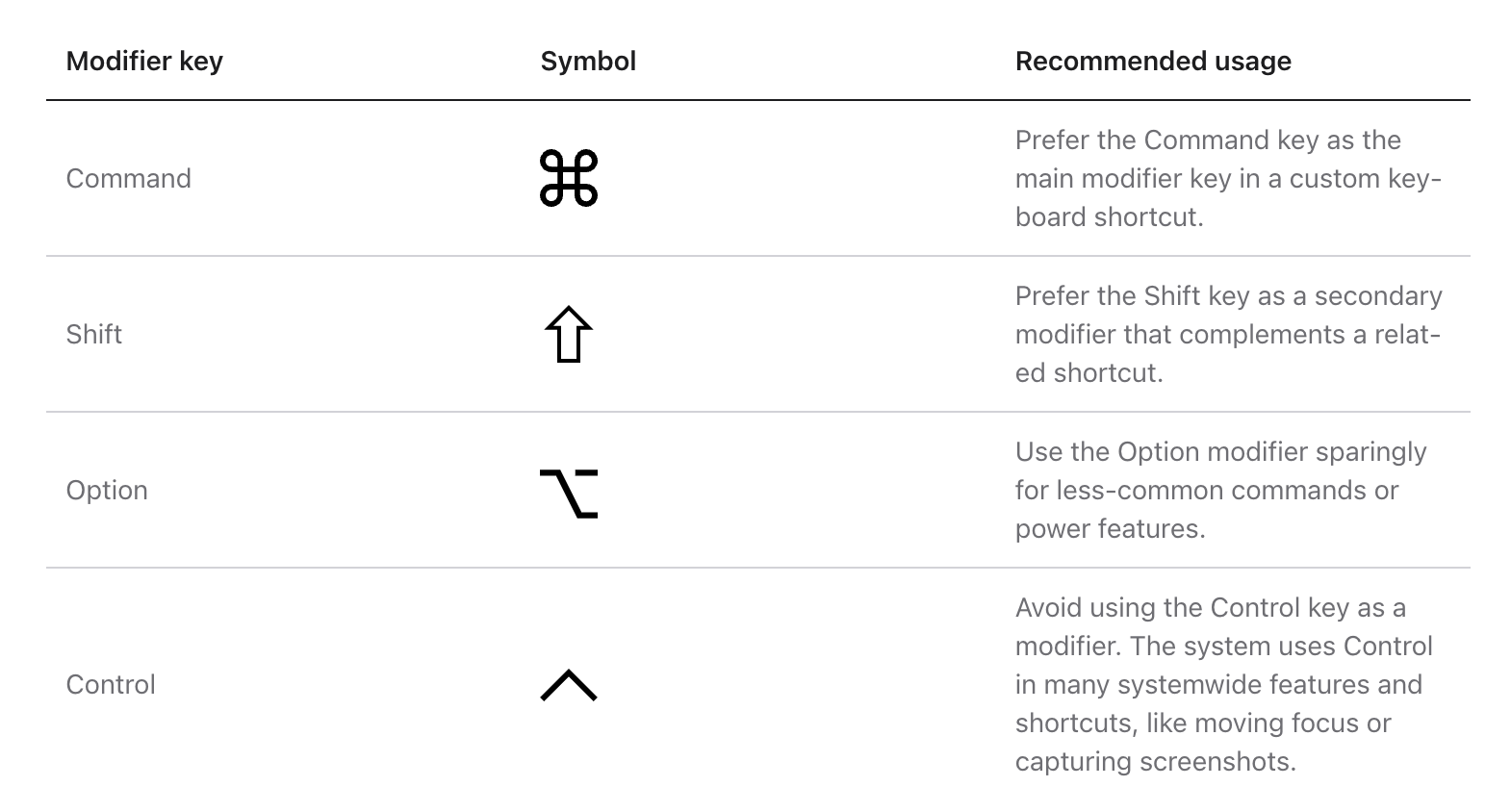
按鍵順序建議為:Control → Option → Shift → Command。
四、自定義快捷鍵 Custom Shortcuts
1. 自定義建議
- 僅為高頻操作設定自定義快捷鍵;
- 避免在已有快捷鍵基礎上新增不相關功能(如用 Shift–Command–Z 表示非重做操作);
- 若需特殊功能建議使用 Command 鍵作為主修飾鍵;
- 避免使用 Control 作為主修飾鍵,它常用於系統操作。
2. 多語言與映象
系統會自動根據使用者所使用的語言和鍵盤佈局本地化快捷鍵,並在 RTL(從右至左)介面中自動映象顯示。
五、平臺建議 Platform Considerations
iPadOS 和 visionOS
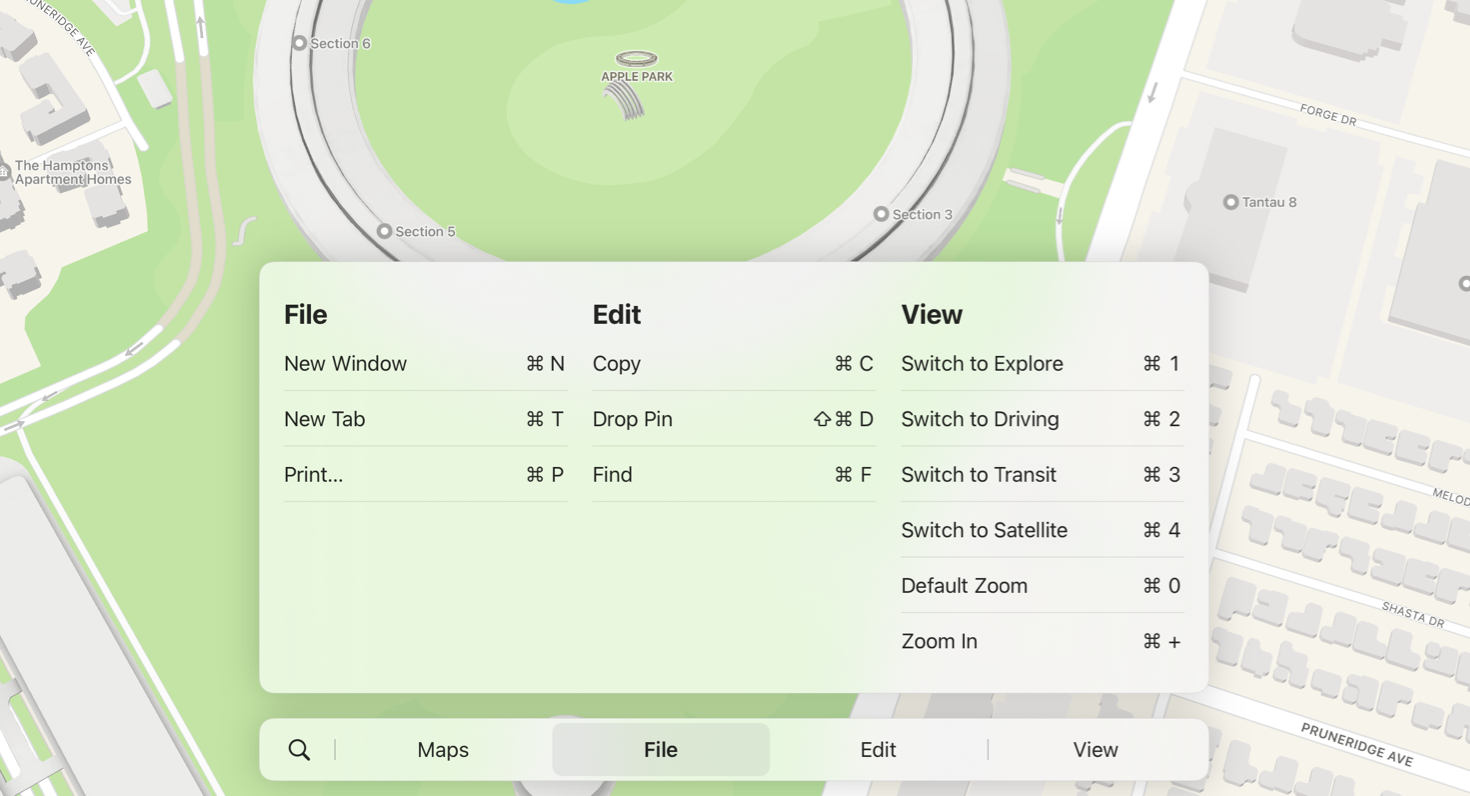
- Command 鍵長按時,系統會顯示快捷鍵介面(類似 macOS 選單欄);
- 使用者可透過此介面學習應用的所有快捷操作;
- 建議為快捷鍵命名使用清晰直觀的標題,不依賴子選單名提供上下文;
- visionOS 在連線鍵盤時,會顯示支援輸入建議和控制的虛擬鍵盤覆蓋層。